
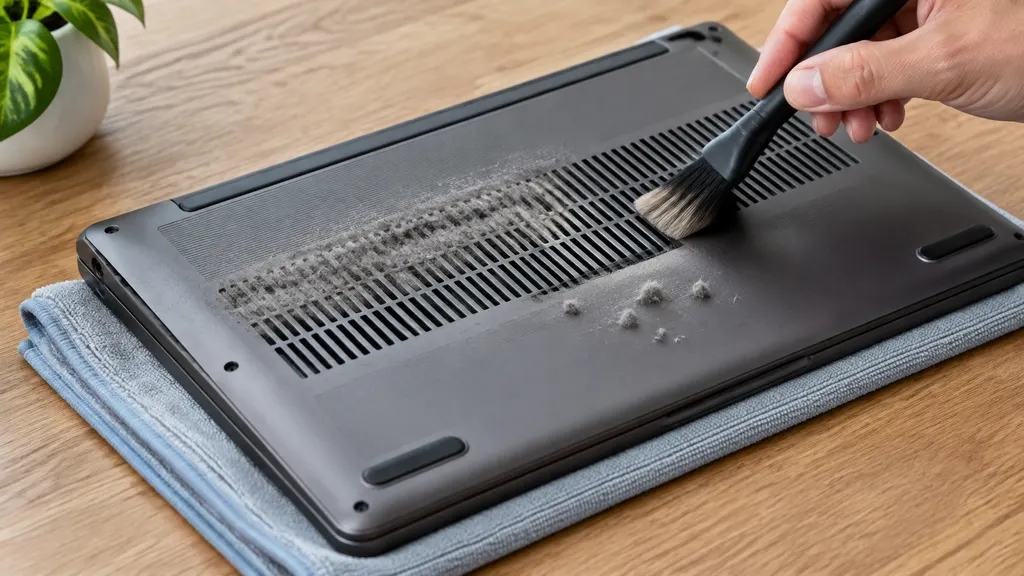
Czyszczenie komputera obejmuje usuwanie kurzu, porządkowanie danych i ograniczanie zbędnego obciążenia systemu. Każda z tych czynności rozwiązuje inny problem. Zapełniony dysk nie tłumaczy wszystkich spowolnień, a głośny wentylator nie musi oznaczać zabrudzonego chłodzenia. Najpierw potrzebna jest krótka diagnoza, dopiero później porządki.
Zanieczyszczenia i przeciążenie systemu jako przyczyny spadku wydajności
Kurz utrudnia przepływ powietrza i odprowadzanie ciepła z radiatorów. Gdy procesor lub karta graficzna osiąga graniczną temperaturę, może ograniczyć taktowanie, a tym samym wydajność. Fizyczne czyszczenie pomaga przywrócić warunki pracy chłodzenia. Zwalnianie miejsca usuwa natomiast zbędne dane, a porządkowanie systemu ogranicza liczbę aplikacji zajmujących procesor, RAM i dysk.
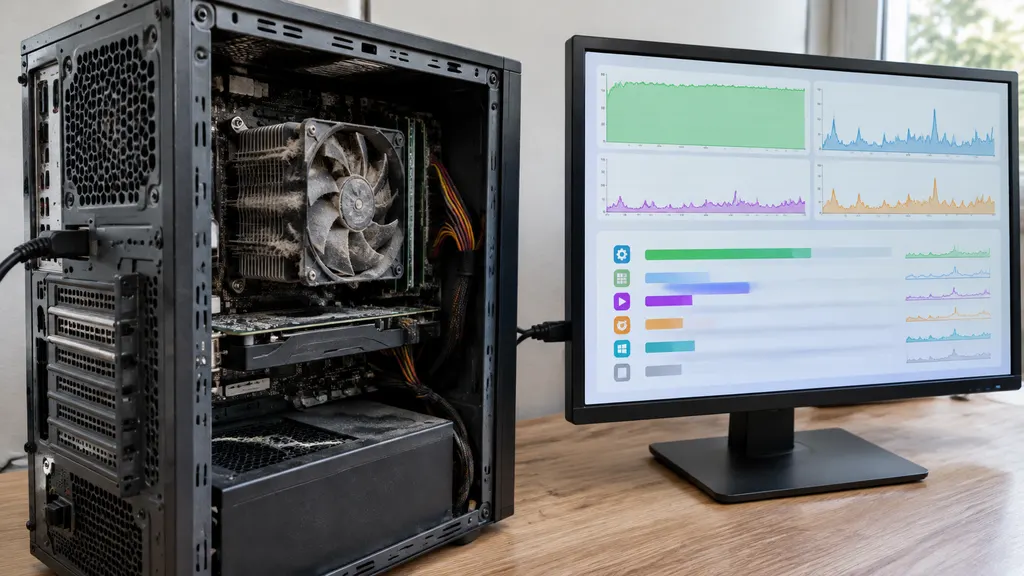
Długi rozruch, zawieszanie aplikacji i komunikaty o braku miejsca wymagają sprawdzenia różnych przyczyn. Menedżer zadań, otwierany skrótem Ctrl + Shift + Esc, pokazuje obciążenie podzespołów oraz procesy zużywające zasoby. Wysoka aktywność dysku podczas uruchamiania programu nie jest tym samym co duży transfer danych. Szczególnie HDD może osiągnąć 100% aktywności przy obsłudze wielu drobnych operacji.
Temperatury można odczytać narzędziem monitorującym czujniki sprzętu. Wyniki trzeba odnosić do konkretnego modelu procesora lub karty graficznej, ponieważ nie istnieje jedna prawidłowa temperatura dla wszystkich komputerów. Porównanie przed czyszczeniem i po nim ma sens przy tej samej aplikacji, podobnej temperaturze pomieszczenia i identycznym trybie zasilania.
Wentylator przyspieszający podczas eksportu filmu zachowuje się inaczej niż chłodzenie stale hałasujące przy pustym pulpicie. To istotne rozróżnienie. Odzyskanie kilkunastu gigabajtów nie przyspieszy automatycznie obliczeń, jeśli ograniczeniem pozostaje procesor, a usunięcie kurzu może przede wszystkim zmniejszyć hałas.
Bezpieczeństwo sprzętu i danych podczas czyszczenia
Przed otwarciem obudowy komputer trzeba wyłączyć i odłączyć od zasilania. W laptopie odłączenie baterii ma sens tylko wtedy, gdy konstrukcja oraz dokumentacja pozwalają zrobić to bezpiecznie. Wyjmowany akumulator nie wymaga takich samych czynności jak bateria pod pokrywą. Spuchniętego ogniwa nie wolno naciskać ani samodzielnie podważać.
Stanowisko pracy powinno być suche, stabilne i pozbawione materiałów sprzyjających elektryzowaniu. Dywan oraz ubrania łatwo gromadzące ładunki zwiększają ryzyko wyładowania elektrostatycznego. Prawidłowo podłączona opaska ESD pomaga chronić elektronikę. Płyty i moduły należy trzymać za krawędzie, bez dotykania styków.
Ważne dokumenty, zdjęcia i inne niezastępowalne pliki wymagają kopii na osobnym nośniku lub w sprawdzonej usłudze chmurowej. Przed większym usuwaniem danych dobrze sprawdzić, czy kopię da się otworzyć. Punkt przywracania służy do cofania części zmian systemowych. Nie zastępuje kopii osobistych plików.
Do podstawowych prac wystarczą mikrofibra, miękki pędzelek antystatyczny i środek dopuszczony do czyszczonej powierzchni. Domowy odkurzacz nie powinien dotykać podzespołów: jego końcówka może uszkodzić drobne elementy, a przepływ powietrza sprzyja gromadzeniu ładunków. Płyn trafia na ściereczkę, nie bezpośrednio na urządzenie. Agresywne detergenty mogą zniszczyć powłoki ekranu i tworzywa.
Zakres demontażu wyznacza konstrukcja sprzętu, dokumentacja producenta i doświadczenie osoby wykonującej pracę. Opór pokrywy nie jest sygnałem do użycia większej siły. Pod zatrzaskami mogą znajdować się taśmy, przewody i niewidoczne od zewnątrz śruby.
Fizyczna czystość obudowy, podzespołów i urządzeń peryferyjnych
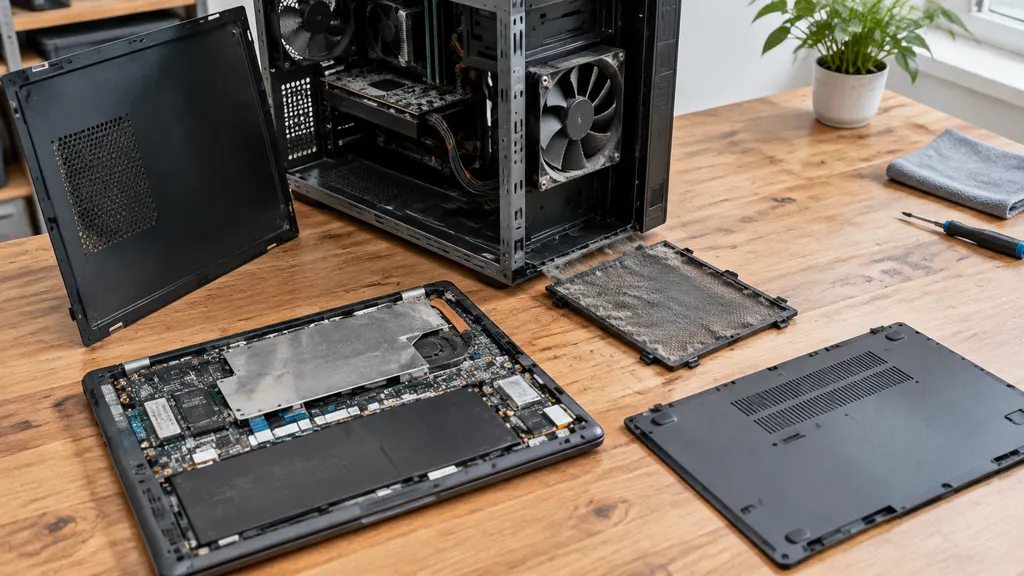
Komputer stacjonarny z odkręcanym bokiem daje łatwiejszy dostęp do filtrów i wentylatorów niż cienki laptop. W notebooku zdjęcie dolnej pokrywy może wymagać wypięcia zatrzasków, a dostęp do radiatora bywa zasłonięty innymi elementami. Samo przedmuchanie kratki nie zawsze usuwa warstwę kurzu zebraną między wentylatorem a żebrami chłodzenia.
Kurz w układzie chłodzenia i wnętrzu obudowy
Najwięcej zabrudzeń gromadzi się na filtrach przeciwkurzowych, wlotach powietrza, łopatkach wentylatorów i radiatorach. Filtry dopuszczone do mycia można oczyścić poza obudową, ale przed montażem muszą całkowicie wyschnąć. Czyszczenie wnętrza powinno usuwać kurz na zewnątrz, zamiast przesuwać go głębiej między podzespoły.
Sprężone powietrze należy stosować krótkimi podmuchami, z odległości wskazanej przez producenta preparatu. Nieprawidłowe ustawienie puszki może spowodować wyrzut ciekłego środka. Łopatki wentylatora trzeba delikatnie unieruchomić, aby strumień nie rozpędzał wirnika. W pobliżu cienkich przewodów, złączy i elementów płyty głównej potrzebna jest szczególna ostrożność.
Zasilacz czyści się wyłącznie z zewnątrz, przez dostępne kratki. Jego obudowy nie należy otwierać, ponieważ wewnętrzne elementy mogą zachować niebezpieczny ładunek po odłączeniu przewodu. Usunięcie kurzu z dostępnego filtra jest bezpieczniejszym zadaniem niż ingerencja w sam zasilacz.
Pasta termoprzewodząca to osobny temat serwisowy. Jej wymiana nie jest obowiązkową częścią każdego czyszczenia. Zdjęcie radiatora wymaga jednak odtworzenia właściwego połączenia termicznego, a w niektórych urządzeniach także zachowania odpowiednich termopadów lub materiałów przemiany fazowej. Ciekły metal wymaga dodatkowych środków ostrożności.
Ekran, klawiatura, mysz i powierzchnie zewnętrzne
Powłoka ekranu decyduje o doborze środka czyszczącego. Preparat do szyb może zawierać składniki niedopuszczone przez producenta matrycy. Sucha mikrofibra usuwa luźny pył, a lekko zwilżona pomaga zebrać tłuste ślady. Mocne dociskanie ściereczki nie poprawia skuteczności i może uszkodzić panel.
Okruchy między klawiszami można usunąć miękkim pędzelkiem i kontrolowanym strumieniem powietrza. Zdejmowanie klawiszy laptopa bez znajomości mechanizmu grozi połamaniem zaczepów. Mysz wymaga oczyszczenia ślizgaczy oraz okolicy czujnika, gdzie włos lub drobina kurzu potrafi zakłócać ruch kursora. Porty i szczeliny nie mogą zostać zalane, a sprzęt można podłączyć dopiero po dokładnym wyschnięciu powierzchni.
Zbędne dane, nieużywane aplikacje i narzędzia do oczyszczania dysku
Pliki tymczasowe, zawartość Kosza i folder Pobrane nie są jedną kategorią odpadów. W Pobranych mogą znajdować się jedyne kopie dokumentów, a Kosz pozwala jeszcze odzyskać omyłkowo usunięte pliki. Pozostałości wcześniejszej instalacji Windows zajmują dużo miejsca, lecz ich skasowanie odbiera możliwość powrotu do poprzedniej wersji tą drogą.
Największą korzyść daje znalezienie danych, które rzeczywiście zajmują przestrzeń: nagrań wideo, obrazów maszyn wirtualnych, instalatorów i nieużywanych gier. Identyczna nazwa dwóch plików nie dowodzi identycznej zawartości. Narzędzie wyszukujące duplikaty powinno umożliwiać sprawdzenie lokalizacji i porównanie danych, zanim cokolwiek usunie.
Nieużywane aplikacje usuwa się przez ustawienia systemu lub ich deinstalator, nie przez ręczne kasowanie katalogu w Program Files. Deinstalacja może usunąć także usługi, zadania i wpisy uruchamiania. Zapisy gier oraz ustawienia programu bywają przechowywane osobno, dlatego ich los wymaga osobnego sprawdzenia.
Wbudowane funkcje Windows i programy zewnętrzne
W ustawieniach Windows sekcja Pamięć pokazuje wykorzystanie dysku i kategorie danych do usunięcia. Czujnik pamięci automatyzuje część porządków, ale jego reguły dotyczące Kosza i folderu Pobrane trzeba świadomie skonfigurować. Dostępność opcji i nazwy pozycji różnią się między wersjami systemu. Narzędzie Oczyszczanie dysku pozwala dodatkowo usuwać wybrane pliki systemowe.
BleachBit i CCleaner mogą porządkować dane wybranych aplikacji, lecz nie są niezbędne do utrzymania Windows w sprawności. Liczą się aktualna wersja, czytelny opis operacji i podgląd usuwanych kategorii. Zaznaczenie wszystkich opcji naraz może skasować historię, sesje i ustawienia, które nadal są potrzebne.
Czyszczenie rejestru nie daje uzasadnionej obietnicy przyspieszenia, a błędne usunięcie wpisów może zakłócić działanie programów. Podobnie działają pozorne korzyści z narzędzi zwalniających RAM na żądanie: usunięte z pamięci dane mogą za chwilę wymagać ponownego wczytania. Foldery Windows i WinSxS nie są miejscem do ręcznego szukania zbędnych plików.
Dane przeglądarki i specyfika nośników
Pamięć podręczna przeglądarki przechowuje zasoby stron, cookies obsługują między innymi logowanie i preferencje, a zapisane sesje pomagają wracać do otwartych kart. Ich usunięcie ma różne skutki. Po wyczyszczeniu cookies serwisy mogą wymagać ponownego logowania, a strony po skasowaniu pamięci podręcznej muszą ponownie pobrać część danych. To nie jest stała metoda przyspieszania internetu.
Zwalnianie miejsca nie oznacza defragmentacji. Na HDD porządkowanie rozmieszczenia fragmentów plików może ograniczyć ruch głowicy i skrócić odczyt. SSD nie ma głowicy, a polecenie TRIM informuje nośnik o blokach, których dane nie są już potrzebne. Windows dobiera działania w narzędziu Optymalizacja dysków do rodzaju nośnika. Ręczne, częste wymuszanie klasycznej defragmentacji SSD nie ma uzasadnienia.
Autostart, procesy w tle i ustawienia obciążające zasoby
Programy uruchamiane razem z Windows wydłużają czas dochodzenia systemu do gotowości i zajmują pamięć, nawet gdy ich okna pozostają niewidoczne. Sekcja aplikacji startowych w ustawieniach lub Menedżerze zadań pozwala wyłączyć automatyczny start wybranych dodatków. Nie usuwa to samego programu. Wyłączenie składnika zabezpieczeń albo obsługi funkcji sprzętowej może jednak przynieść więcej szkody niż korzyści.
Synchronizacja dużego folderu chmurowego potrafi obciążyć dysk i łącze tuż po zalogowaniu. Komunikatory, nakładki do gier oraz rozszerzenia przeglądarki dokładają własne procesy. Pulpit jest już widoczny, ale aplikacje nadal otwierają się z opóźnieniem. Taka obserwacja przemawia za kontrolą autostartu i aktywności dysku, nie za kolejnym usuwaniem plików tymczasowych.
Tryb wysokiej wydajności nie zapewnia darmowego przyspieszenia. W laptopie może zwiększyć zużycie energii, temperaturę i hałas, a efekt zależy od limitów zasilania oraz chłodzenia. Ograniczenie animacji poprawia odczuwalną płynność części słabszych komputerów, ale nie przyspiesza obliczeń. Ponowne uruchomienie systemu kończy część zalegających procesów i stosuje oczekujące zmiany; zamknięcie z aktywnym szybkim uruchamianiem nie działa identycznie.
Złośliwe oprogramowanie i aktualność środowiska systemowego
Nieznane procesy, reklamy poza odwiedzanymi stronami, zmieniona wyszukiwarka i samoczynne przekierowania wymagają kontroli zabezpieczeń. Winne mogą być złośliwe programy, potencjalnie niechciane aplikacje lub rozszerzenia przeglądarki. Samo wysokie użycie procesora nie potwierdza infekcji, ponieważ podobny objaw powoduje aktualizacja albo indeksowanie danych.
Zabezpieczenia Windows udostępniają skanowanie systemu, a Microsoft Defender Offline pozwala przeprowadzić kontrolę po ponownym uruchomieniu, poza standardową sesją Windows. Ma to znaczenie przy podejrzeniu zagrożenia utrudniającego usunięcie podczas pracy systemu. Równoległe instalowanie kilku antywirusów działających w czasie rzeczywistym może powodować konflikty i dodatkowe obciążenie.
Aktualizacje systemu, przeglądarki oraz aplikacji usuwają podatności i poprawiają stabilność, choć nie każda aktualizacja zwiększa szybkość działania. Sterowniki powinny pochodzić z Windows Update lub od producenta urządzenia bądź podzespołu. Przypadkowe pakiety automatycznie aktualizujące wszystkie sterowniki mogą zainstalować niewłaściwą wersję.
Wsparcie bezpieczeństwa jest ważniejsze niż pozorna lekkość starego systemu. Standardowe wsparcie Windows 10 zakończyło się 14 października 2025 roku; dalsze poprawki zależą od edycji i udziału w odpowiednim programie rozszerzonych aktualizacji. Czyszczenie dysku nie zastępuje korzystania ze środowiska objętego ochroną.
Regularna konserwacja i granice poprawy wydajności
Tempo gromadzenia kurzu zależy od pomieszczenia, obecności zwierząt, ustawienia obudowy i czasu pracy. Komputer stojący na podłodze przy dywanie wymaga innej częstotliwości kontroli niż urządzenie na biurku w czystym pokoju. Stan filtrów po pierwszych kilku miesiącach pomaga ustalić sensowny odstęp między kolejnymi porządkami.
Wolne miejsce, hałas, temperatury i czas uruchamiania warto porównywać w tych samych warunkach. Cichszy wentylator przy zachowanej wydajności jest realnym efektem, nawet jeśli program otwiera się równie szybko. Z kolei niższa temperatura bez poprawy płynności wskazuje, że ograniczenie może leżeć gdzie indziej.
Utrzymujące się zawieszanie, błędy odczytu, nietypowe dźwięki HDD lub wyłączanie pod obciążeniem wymagają dalszej diagnozy. Przy podejrzeniu awarii nośnika pierwszeństwo ma zabezpieczenie danych. Brak pamięci RAM, zużyty wentylator i uszkodzony dysk to różne problemy, których program czyszczący nie naprawi.
Dołożenie RAM lub zastąpienie HDD dyskiem SSD jest modernizacją, nie czyszczeniem. Przed zakupem trzeba sprawdzić zgodność z płytą główną, dostępne złącza i możliwość wymiany pamięci. Resetowanie albo ponowna instalacja systemu również wymaga wcześniejszej diagnozy, kopii plików oraz zabezpieczenia kluczy odzyskiwania szyfrowania. Nie usunie usterki sprzętowej.
Zapach spalenizny, ślady cieczy, spuchnięta bateria i uszkodzone złącza są powodami do przerwania samodzielnych prac. Serwis ma także uzasadnienie wtedy, gdy dostęp do chłodzenia wymaga rozebrania większości laptopa. Dalsza ingerencja bez odpowiednich narzędzi może zwiększyć koszt naprawy zamiast przywrócić sprawność komputera.

